不用寫程式!Hexo + GitHub Pages 免費架站教學
因為最近不少人來問我怎麼架站,因此我想根據我架站的經驗來寫一篇教學。這些東西都是依我架站時的經驗和 AI 幫忙一起寫的,有些東西有機會不小心漏掉或者因為不同東西的版本而有所差異,因此若有任何錯誤、遺漏或任何問題,可至下方留言或私訊我,我也會隨時更新網站。
這篇文章內容會很多,可以使用左側的導覽列來快速到達想看的主題。
概念講解
此章用以給零基礎的新手快速了解各專有名詞之用,若已了解這些東西或不想聽這些廢話,此章可跳過。
本文之內容,若有提及 Linux 者,皆以 Ubuntu 為主
HTML/CSS/JS
這是一般網頁(前端)構成的三大要素,以一顆按鈕的例子來說:HTML 負責定義這個按鈕的出現以及位置、CSS 負責控制這個按鈕要長怎樣、JavaScript (JS) 則控制這個按鈕按下去會發生什麼(功能)。
Markdown (MD)
我目前為止學過最簡單的標記語言,它可以用相當簡單和直觀的方式來寫出好看的文章,且遠比 LaTeX 和 HTML 好學,連 @郭10 都學得會,問題應該是不大。
LaTeX
另一種標記語言,上手相當難,但排板非常規範,根本論文人惡夢。
它的專長是用來寫數學、物理、化學的各種符號或公式。
當然,我們這裡不會用到整篇的那種 LaTeX,只會在用要寫數學公式時用到一點點,其他的排板部分就交給 MD 吧。
YAML
一種文件,副檔名為 .yaml 或 .yml,在架站時,它主要是用來作為各種設定檔的檔案。要注意的是,這種檔案對於空格極為敏感,故從其他地方複製時請小心。
IDE
中文叫「整合開發環境」,我沒聽過任何一個資工人會稱它的中文就是了。例如我們在寫一個 Python 程式,其實我們只需要有 Python 環境,建一個以 .py 為副檔名的檔案,再直接用記事本來寫,理論上也是可行的,但相信我,沒有人會這麼做的,除了我第一次去參加 APCS 時不知道他們電腦裡有 IDE 以外,用記事本可以寫到你懷疑人生。
那為了方便開發者寫程式,就有了 IDE 的出現,它除了會有各種語法高亮、靜態錯誤提示(即程式執行前先預測並標記出可能報錯的地方的功能)、一鍵編譯程式、各種好用的 GUI(圖形介面)以外,現在甚至有一些整合了 LLM(大語言模型)。目前最紅的 IDE 就是由微軟推出的 Visual Studio Code(VS Code、VSC),微軟為數不多獲得高度好評的軟體。
Git/GitHub
其實 Git 和 GitHub 是兩個完全不同的東西,GitHub 只不過是其中一個用 Git 架構開發的程式碼放置與公開網站,其他還有如 GitLab、Bitbucket 等,不過這裡會以 GitHub 為主來講解。
- Git:專門用來做版本控制的好用工具,我們可以用它來建立倉庫(Repository、Repo),並方便地在不同版本間切換,讓回溯版本變得簡單
- GitHub:一個遠端數據庫,可以用來放自己的程式碼上去,它是我們的這次架站的主角之一
GitHub Pages
GitHub 的功能之一,用託管自己的靜態網站(也就是不會用到資料庫和後端的網站)上去,並產生一個免費的公開網址。需要特別注意,Pages 架個網時,需把 Repo 名稱設為 username.github.io(username 換成 GitHub 帳號名)。
GitHub Actions (CI/CD)
簡單來說,CI/CD 就是自動化檢查與部署,而 Actions 是 GitHub 完成這個工作的工具。以這次的架站任務來說,它可以用來幫你把推上 GitHub 的 MD 原碼自動透過 Hexo 線上編譯成 HTML,再自動部署成新網站。
Hexo
它是一個利用 Node.js 開發的架網站框架,在這個架構下,你可以用 Markdown 來寫文章,再透過它把它編譯(可以想像成是翻譯)成 HTML。
Hexo 框架也有許多現存的模板可以直接套,對於不會寫 CSS 或沒什麼美感的人而言,它是一個快速建立好看網站的好用工具。
準備環境
Git
使用 Windows 和 macOS 者,可以到官網用 GUI 安裝,就和安裝其他軟體流程差不多;用 Linux 者,可以使用以下指令安裝:
1
2
sudo apt update
sudo apt install git下載完 Git 後,可以打開 Terminal,並輸入:
1
2
git config --global user.name "你的 GitHub username"
git config --global user.email "你的 Email"
Node.js
用 Windows 和 macOS 者,可以到官網用 GUI 安裝;用 Linux 者,可使用以下指令安裝:
1 | |
GitHub
去到 GitHub,創建一個新 Repo,並將名稱設為 username.github.io(username 換成自己 GitHub 的帳號名),記得將 Visibility 設為 Public,因為只有付費帳號才享有 Private 的 Pages 功能(免費帳號設為 Private 的話,Pages 託管的網站會直接 404 NOT FOUND)。
Hexo
此步請在完成 Node.js 安裝後才能執行。
- 安裝 Hexo 主程式
1 | |
- 建立部落格資料夾(放原檔內容)
1 | |
- 預覽測試
1 | |
在瀏覽器中打開
http://localhost:4000,你應該會看到一個預設的網站,並且出現一篇名為「Hello World」的文章,代表前面的安裝步驟都沒問題,確認完後即可關閉瀏覽器視窗;若網站無法正常顯示,表示先前安裝有問題,那就只好自求多福啦,你可以檢查:- GitHub Repo 是否為公開(
Public) - Hexo 和套件(
npm install指令裝的東西)是否安裝在網站(my-blog)同目錄 _config.yml中的url有沒有填錯- 問問看 AI 並一步步排查錯誤
- GitHub Repo 是否為公開(
部署到 GitHub Pages
在根目錄(
my-blog)下創建一個檔案.gitignore(若有則免創),並貼上以下內容:1
2
3
4
5
6
7
8.DS_Store
Thumbs.db
db.json
*.log
node_modules/
public/
.deploy*/
_multiconfig.yml下載部署的插件
hexo-deployer-git:1
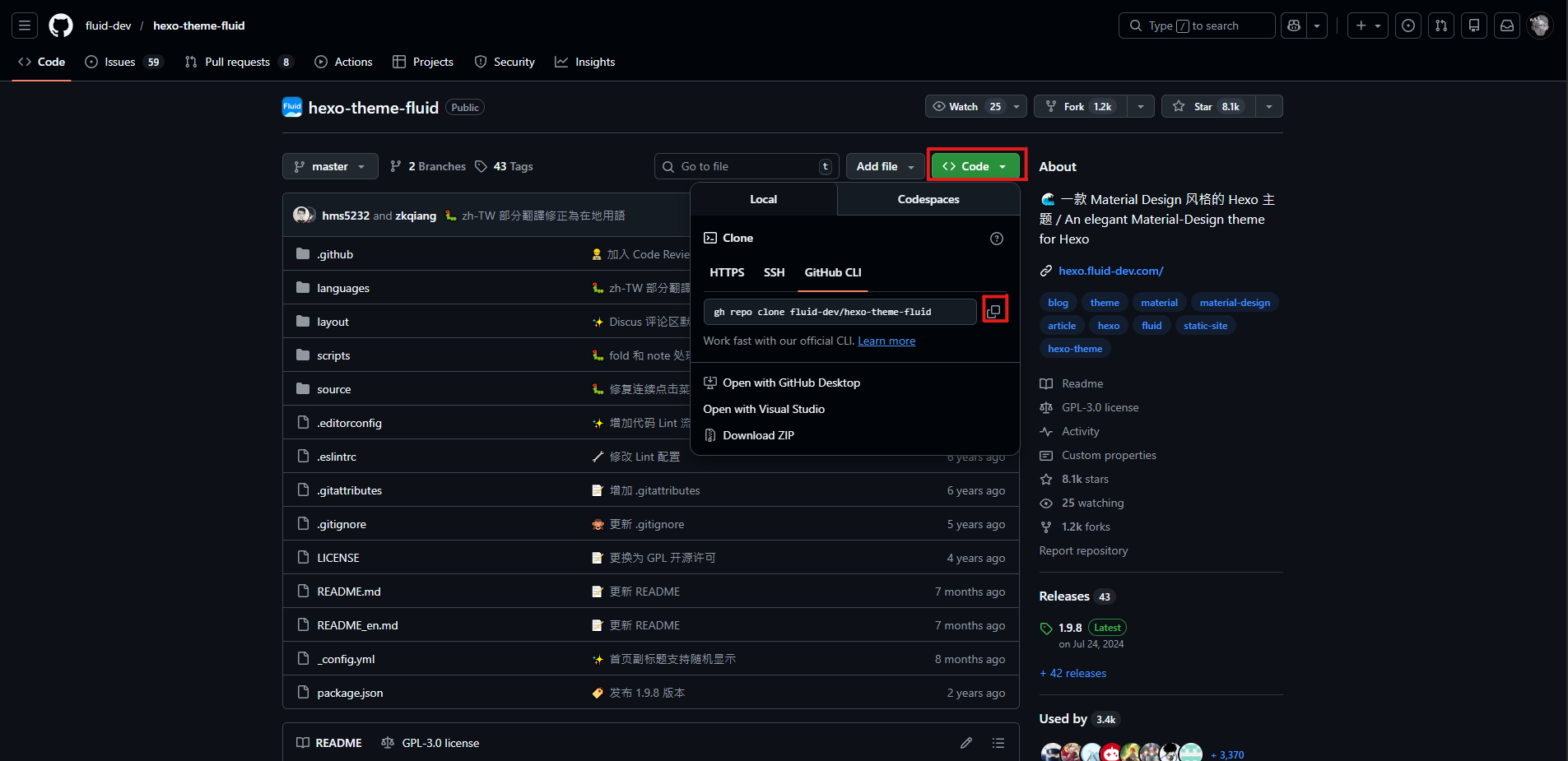
npm install hexo-deployer-git --save去 Hexo 的 Themes 頁面,找一個自己喜歡的網站模板(主題),點進去後,依下圖複製其網址,再用指令 clone 到自己電腦中
1
git submodule add <貼上剛 GitHub 複製的東西>未來若在其他電腦 clone 自己個網的 Repo,記得執行
git submodule update --init --recursive才能抓回主題檔案請注意,雖然整體 Hexo 架構是用 MD 寫文章,但許多不同模板仍可能會加入額外(不屬於標準 MD)的語法,因此請謹慎選擇主題,否則日後若要換主題,那些主題獨有語法會失效,更改的時間成本會隨文章數日漸變多而變高
因為會有部分語法不被原生 MD 支援,故 IDE 的 MD 預覽也可能與最終效果不合
打開
/my-blog/_config.yml文件,你可以先將文件取代成以下這一份,再依以下文件內的指示(所有中文字的部分,分別為第 6, 7, 8, 9, 10, 16, 108 行)填入自己的資訊:1
2
3
4
5
6
7
8
9
10
11
12
13
14
15
16
17
18
19
20
21
22
23
24
25
26
27
28
29
30
31
32
33
34
35
36
37
38
39
40
41
42
43
44
45
46
47
48
49
50
51
52
53
54
55
56
57
58
59
60
61
62
63
64
65
66
67
68
69
70
71
72
73
74
75
76
77
78
79
80
81
82
83
84
85
86
87
88
89
90
91
92
93
94
95
96
97
98
99
100
101
102
103
104
105
106
107
108
109# Hexo Configuration
## Docs: https://hexo.io/docs/configuration.html
## Source: https://github.com/hexojs/hexo/
# Site
title: "網站標題"
subtitle: "網站副標題"
description: "網站簡介"
keywords: 關鍵字1, 關鍵字2, ...
author: "你的名字"
language: zh-TW
timezone: Asia/Taipei
# URL
## Set your site url here. For example, if you use GitHub Page, set url as 'https://username.github.io/project'
url: https://你的名字.github.io
root: /
permalink: :title/
permalink_defaults:
pretty_urls:
trailing_index: true # Set to false to remove trailing 'index.html' from permalinks
trailing_html: true # Set to false to remove trailing '.html' from permalinks
# Directory
source_dir: source
public_dir: public
tag_dir: tags
archive_dir: archives
category_dir: categories
code_dir: downloads/code
i18n_dir: :lang
skip_render:
# Writing
new_post_name: :title.md # File name of new posts
default_layout: post
titlecase: false # Transform title into titlecase
external_link:
enable: true # Open external links in new tab
field: site # Apply to the whole site
exclude: ''
filename_case: 0
render_drafts: false
post_asset_folder: false
relative_link: false
future: true
syntax_highlighter: highlight.js
highlight:
enable: false
line_number: true
auto_detect: false
tab_replace: ''
wrap: true
hljs: false
prismjs:
enable: false
preprocess: true
line_number: true
tab_replace: ''
# Home page setting
# path: Root path for your blogs index page. (default = '')
# per_page: Posts displayed per page. (0 = disable pagination)
# order_by: Posts order. (Order by date descending by default)
index_generator:
path: ''
per_page: 10
order_by: -date
# Category & Tag
default_category: 未分類
category_map:
tag_map:
# Metadata elements
## https://developer.mozilla.org/en-US/docs/Web/HTML/Element/meta
meta_generator: true
# Date / Time format
## Hexo uses Moment.js to parse and display date
## You can customize the date format as defined in
## http://momentjs.com/docs/#/displaying/format/
date_format: YYYY-MM-DD
time_format: HH:mm
## updated_option supports 'mtime', 'date', 'empty'
updated_option: mtime
# Pagination
## Set per_page to 0 to disable pagination
per_page: 10
pagination_dir: page
# Include / Exclude file(s)
## include:/exclude: options only apply to the 'source/' folder
include:
exclude:
ignore:
# Extensions
## Plugins: https://hexo.io/plugins/
## Themes: https://hexo.io/themes/
theme: 主題名稱
# Deployment
## Docs: https://hexo.io/docs/one-command-deployment
deploy:
type: git
repo: https://github.com/你的名字/你的名字.github.io.git
branch: mainYAML 檔對空格相當敏感,
:的後面一定要加一個空格(除非沒東西)根據不同主題,你可能需要去設定那個主題自己的
_config.主題.yml或各頁index.md等,這部分會因各主題而有所不同,所以推薦直接用 AI(我推薦 Gemini,它架站效率比 ChatGPT 好很多),你可以用以下的 prompt,並依自己的需求更改:1
2
3我在使用 Hexo 架設網站,目前我進行到設定主題,我使用的主題是 {主題名稱},我已經將它 clone 下來,也在 _config.yml 中設置好了,除此之外就沒做任何其他多餘的設定了。
請帶我一步步設定各個頁面(about, archives, tags, categories, links, etc.)的 index.md,包含 front-matter 和主題的 _config.yml(完整內容,你也可以叫我去某個網站先載範本後再教我改)。
過程中若有不同設定或偏好要向我確認,你可以先向我問清楚。到 GitHub 個網 Repo 中,
Settings→Actions→General→Workflow permissions將權限改為Read and write permissions在根目錄(
my-blog)下,創一個資料夾.github(若已存在則免創),再在裡面創建另一個資料夾workflows(若已存在則免創),最後再在裡面創建檔案deploy.yml並貼上以下內容:1
2
3
4
5
6
7
8
9
10
11
12
13
14
15
16
17
18
19
20
21
22
23
24
25
26
27
28
29
30
31
32
33
34
35
36
37
38
39
40
41
42
43
44
45
46name: Hexo Deploy
on:
push:
branches:
- main
concurrency:
group: hexo-deployment-${{ github.head_ref || github.ref }}
cancel-in-progress: true
permissions:
contents: write
jobs:
build_and_deploy:
runs-on: ubuntu-latest
steps:
- name: Checkout source
uses: actions/checkout@v4
with:
submodules: recursive
fetch-depth: 0
- name: Setup Node.js
uses: actions/setup-node@v4
with:
node-version: "20"
cache: "npm"
- name: Install Dependencies
run: npm ci || npm install
- name: Generate Files
run: |
npx hexo clean
npx hexo generate
- name: Deploy to gh-pages
uses: peaceiris/actions-gh-pages@v4
with:
github_token: ${{ secrets.GITHUB_TOKEN }}
publish_dir: ./public
publish_branch: gh-pages
enable_jekyll: false
force_orphan: true試將以上程式碼推到 GitHub 上
1
2
3
4git init
git remote add origin <Repo 網址>
git branch -M main
git push -u origin main到 GitHub 的那個網站 Repo 中,
Settings→Pages→Build and deployment中,確認Source是選到Deploy from a branch,並且底下Branch的部分從main改為gh-pages- 到
Settings→Environments中有一個Allow administrators to bypass configured protection rules選項打勾 - 等它 CI/CD 過了後,可以打開
https://你的名字.github.io/看看網站是否正常上線了
(可選)加上插件
插件的種類有非常多,具體要用什麼就看你自己的需求,具體怎麼設定可以問問 AI,這章節我會說我裝的兩個我覺得最實用的功能插件。
MathJax
這個插件是用來支援 LaTeX 的強大工具。
安裝插件
1
npm install hexo-filter-mathjax --save這裡分為兩種情況
現代化主題
- 打開主題的設定檔
_config.主題.yml - 搜尋
math或者mathjax - 將它底下的
enable設為true
- 打開主題的設定檔
極簡主題
若完全搜尋不到math或mathjax關鍵字,則打開根目錄的_config.yml(不是主題的),在最後面加入以下配置:1
2
3
4
5# 寫在根目錄的 _config.yml 最下方
math:
engine: 'mathjax'
mathjax:
src: https://cdn.jsdelivr.net/npm/mathjax@3/es5/tex-mml-chtml.js
Giscus
這是用來啟用留言功能的,其原理是直接串接你這個 GitHub Repo 的 Discussions。
- 先到自己 GitHub Repo 中,
Settings→General→Features→ 勾選Discussions - 到 GitHub ciscus 並點擊
Configure - 到 giscus.app,在
儲存庫輸入<GitHub 帳號>/<倉庫名稱>,並向下滑到啟用 giscus 這裡一樣分為兩種情況
現代化主題
- 打開主題設定檔
_config.主題.yml 搜尋
giscus,將對應的參數從剛才的網頁複製過來:1
2
3
4
5
6
7
8
9
10
11
12comments:
enable: true
type: giscus
giscus:
repo: "你的帳號/儲存庫名稱"
repo_id: "網頁上的 data-repo-id"
category: "Announcements"
category_id: "網頁上的 data-category-id"
mapping: "pathname" # 或 title
theme: "light"
lang: "zh-TW"
- 打開主題設定檔
極簡主題
若找不到任何comments字樣,代表主題不支援,那就只能暴力嵌入了直接在每篇文章(或頁面,例如
about/index.md)最後面貼上那個網站裡啟用 giscus下方 code block 的內容
(可選)設定 Discord 發文自動提醒
你可以指定一個 DC 伺服器的某個特定頻道,在你每次發文時,自動發送通知。
- 進入你的 DC 伺服器,選擇一個想要接收通知的頻道,進入 頻道設定 →
整合→Webhook→新 Webhook,展開後可設定發文機器人的名稱和頭貼 - 複製 Webhook 網址
回到 GitHub Repo 的
Settings→Secrets and variables→Actions→New repository secret- Name:
DISCORD_WEBHOOK - Secret:貼上剛才複製的 Webhook 網址
- Name:
在
/.github/workflows/下建立notify.yml,貼上以下內容,並按需修改第 39, 41, 48, 53, 56 行1
2
3
4
5
6
7
8
9
10
11
12
13
14
15
16
17
18
19
20
21
22
23
24
25
26
27
28
29
30
31
32
33
34
35
36
37
38
39
40
41
42
43
44
45
46
47
48
49
50
51
52
53
54
55
56
57
58name: Discord Notification
on:
push:
branches:
- main
jobs:
notify:
if: startsWith(github.event.head_commit.message, 'publish')
runs-on: ubuntu-latest
steps:
- name: Checkout code
uses: actions/checkout@v3
with:
fetch-depth: 2
- name: Get New Post Filename
id: get_file
run: |
git config --global core.quotepath false
NEW_POST=$(git diff --name-only HEAD^ HEAD | grep "source/_posts/" | grep ".md" | head -n 1)
if [ -z "$NEW_POST" ]; then
echo "post_name=" >> $GITHUB_OUTPUT
else
POST_NAME=$(basename "$NEW_POST" .md)
echo "post_name=$POST_NAME" >> $GITHUB_OUTPUT
fi
- name: Send Message to Discord
run: |
POST_PATH="${{ steps.get_file.outputs.post_name }}"
ENCODED_PATH=$(python3 -c "import urllib.parse; print(urllib.parse.quote('$POST_PATH'))")
if [ -z "$POST_PATH" ]; then
FINAL_URL="https://名稱.github.io/"
DISPLAY_TITLE="前往 網站名稱"
else
FINAL_URL="https://名稱.github.io/$ENCODED_PATH/"
DISPLAY_TITLE="$POST_PATH"
fi
curl -H "Content-Type: application/json" \
-X POST \
-d "{
\"content\": \"通知訊息\",
\"embeds\": [{
\"title\": \"$DISPLAY_TITLE\",
\"url\": \"$FINAL_URL\",
\"color\": 5814783,
\"description\": \"點擊上方連結閱讀全文內容\",
\"timestamp\": \"$(date -u +%Y-%m-%dT%H:%M:%SZ)\"
}],
\"allowed_mentions\": { \"roles\": [\"被提及的身分組 ID\"] }
}" \
${{ secrets.DISCORD_WEBHOOK }}以後每次寫完文章後,在 commit message 中以
publish作為開頭(前綴),即可發送通知CI/CD 腳本只會抓取第一篇修改過的 MD 內容,因此一次只能上傳一篇
依我的習慣,會單獨將「把 front-matter 的hide改為true」作為單獨一次 commit/push
寫文章
可以到
/scaffolds/post.md中修改想要的 front-matter(即被---包住的部分)的模板,不會修改的話也可以問問看 AI,以下放上我的作為參考(可刪註解後再使用):1
2
3
4
5
6
7
8
9
10
11
12
13
14
15
16---
title: {{ title }} # 會自動代入,不用改
date: {{ date }} # 會自動代入,不用改
excerpt: "" # 文章說明
categories:
- 筆記與教學
- 程式
tags:
- 筆記
- 教學
- 程式
math: false # 會用到 MathJax 時開啟
mermaid: false # 繪製流程圖用的語法
hide: true # 發布文章時設為 false
---hide那一項主要是用於隱藏還沒寫完的文章,該項為true時,文章不會顯示在文章們中,也無法被搜尋功能找到,只能以網址開啟
發布公開文章時,請記得將它設為false請勿發布含有敏感資訊或不合法內容,即使
hide: true,因為 GitHub Repo 是Public,其他人仍有辦法透過原始碼來看到那些 hide 起來的內容建立一篇新文章,用指令建立時會自動複製樣板(
/scaffolds/post.md)1
hexo new "文章標題"你可以到
/source/_posts中將模板的hello-world.md刪除,但網站中必須至少存在一篇文章,否則連「關於我」頁都會報 404 NOT FOUND使用 MD 語法來撰寫整篇文章,若要使用 AI,請先和它說明你用的主題名稱;若想自己寫,也可以先問 AI 來學你用的主題有沒有什麼特殊語法
MD 語法教學因為標題已經交給 front-matter 了,因此文章從 H2(
##)標題寫起即可若有插入檔案的需求,可以將檔案放到
/source/資料夾(可自創)裡面,並在文章內以/資料夾來指定,但具體嵌入檔案語法會因不同主題而不同,故此部分可問 AI所有檔案名稱盡量不要有中文、特殊符號和空格(最好只用英文、數字和底線命名)
寫完後,可以使用以下指令建立本機預覽,並可在
http://localhost:4000中看到網站預覽1
hexo cl && hexo g && hexo s使用 Windows CMD 者請改用
;取代&&文章寫完後,只需要將文章推到 GitHub 上即可
1
2
3git add .
git commit "填寫自己的 commit message"
git push若你有照我先前教的設定通知的 DC Bot,則 commit message 請以
publish開頭(限發文章時,若是修改其他設定的 commit,則不可以它開頭)
(commit message 對大小寫敏感,因此Publish並不能觸發通知的流程)推到 GitHub 後,需等個一、兩分鐘,等它 CI/CD 流程跑完後網站才會更新,因此請耐心等候