還不會寫 Markdown?不要再寫醜醜的 README.md 了!
Markdown(MD)作為一個極輕量化的標記語言,對於寫程式的人來說是一項不能不會的東西,除了自己的筆記可以方便地用它外,許多文檔說明也得用 MD 來寫,例如 GitHub 的 README.md 就是最具代表性的例子,所以這篇文章會整理 MD 的語法和一些注意事項,幫助大家寫出好看的 MD 文件。
因為 MD 在不同環境下可能會有些微的語法差異,故此篇筆記僅會整理標準 MD 語法
也是可以直接應用在 README.md 等文件的語法
一般文字
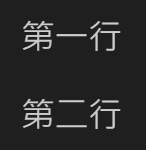
在 MD 中,若想寫兩行文字,則在寫 MD 時需要在兩行中間多空一行,否則它只會以空格的形式呈現。
例如:
錯誤示範
1
2
第一行
第二行↓

正確示範
1
2
3
第一行
第二行↓
大標
一般來說,MD 的大標有六個層級,從最大的 H1(#)到最小的 H6(######)。不過少部分環境可能只會有
這裡需要特別注意的是,一般來說整篇文章只會有一個 H1 的大標,且放在首行,作為整篇文章的標題(GitHub 的 README.md 可放 Repo 名或自取作品名),其餘大標都是從 H2 開始,且中間不能突然跳過一個層級(如 H3 直接跳 H5)。但也有例外,例如用 Hexo 寫文章時,因為有 Front-matter 設標題,整篇就都不會有 H1 層級的標題出現了。
1 | |
行內文字效果
1 | |
↓
粗體 或 粗體
斜體 或 斜體
刪除線
行內程式碼
清單
1 | |
↓
- 無序(也可以用
*或+,效果一樣)- 子清單
- 子的子清單
- 子的子的子清單
- …
- 子的子的子清單
- 子的子清單
- 子清單
- 有序(數和文之間要一個空格)
- 有序
- …
引用與連結
- 引用:
> 引用文字 - 連結:
[顯示文字](URL) - 圖片:
 - 分隔線:
---或***
1 | |
↓
引用文字第一行
引用文字第二行
…

分隔線上
分隔線下
表格
1 | |
↓
| 標題 | 標題 | 標題 |
|---|---|---|
| 左對齊 | 置中 | 右對齊 |
| 左 | 中 | 右 |
程式碼區塊
使用三個反引號(Backticks)包裹,並在第一組反引號後方加上語言名稱(如 python、javascript、html),即可實現語法高亮(Syntax Highlighting)。
1 | |
↓
1 | |
常用 HTML
Markdown 支援直接嵌入 HTML 標籤,非常好用,以下列出常見的幾種效果:
| 功能 | 語法 | 效果 |
|---|---|---|
| 鍵盤按鍵 | <kbd>KEY</kbd> |
KEY |
| 換行 | <br> |
(換行) |
| 左箭 | ← |
← |
| 右箭 | → |
→ |
| 上箭 | ↑ |
↑ |
| 下箭 | ↓ |
↓ |
| 左雙箭 | ⇐ |
⇐ |
| 右雙箭 | ⇒ |
⇒ |
| 上雙箭 | ⇑ |
⇑ |
| 下雙箭 | ⇓ |
⇓ |
| 版權 | © |
© |
| 大於等於 | ≥ |
≥ |
| 小於等於 | ≤ |
≤ |
另外,也可以使用 <span style="color:顏色">文字</span> 來指定文字顏色,例如紅色寫成 <span style="color:red">紅色文字</span>。
更多資訊可以參考 w3schools
1 | |
↓
RED → GREEN → BLUE
VS Code 擴充套件
如果希望在 VS Code 中可以更方便地寫 MD 檔的話,可以考慮去安裝擴充套件: